クイックマスクは、一時的に選択範囲を作るための機能です。
ツールバーの下にある日の丸のマーク、 「クイックマスクモードで編集」というボタンを押します。

すると自動的に上の「描画色」と「背景色」が白と黒に変わります。
それ以外にも上の画像のタブには「クイックマスク」と表示が出てきます。
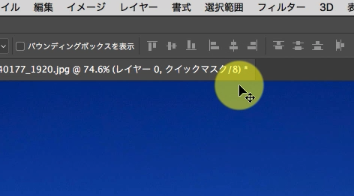
レイヤーサムネイルも色が赤色になっています。(※表示色の設定によって異なります)

では選択範囲にしたい箇所をペイントします。
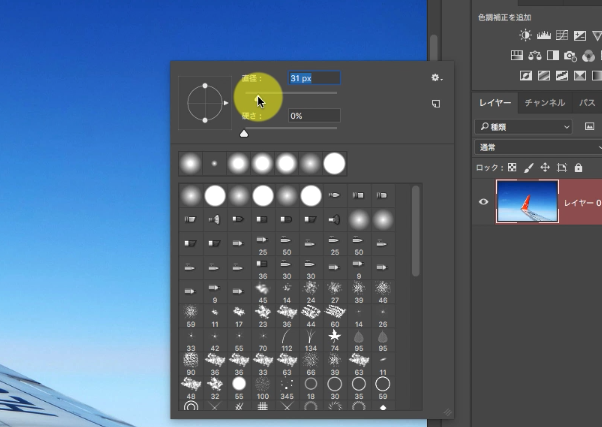
まずはブラシに変えて、画像の上をそのまま右クリックしてブラシのサイズと硬さを調節します。

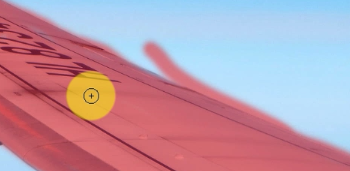
ペイントします。塗っている部分が半透明の赤色として表示されます。

はみ出してしまった場合は、描画色背景色の斜め上にある矢印を押すと白と黒が入れ替わるのでこれで消して修正できます。この繰り返し作業となります。

一度クイックマスクモードのボタンを押して元に戻します。するとペイントしたところが選択範囲として作成されます。


しかし画像をよく見ると選択範囲が羽のところ以外の外側も選択範囲の点線が出ています。
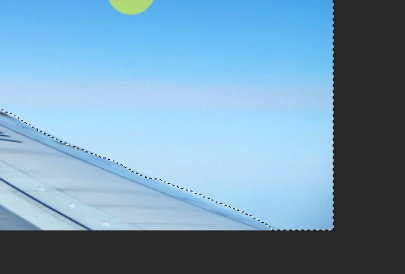
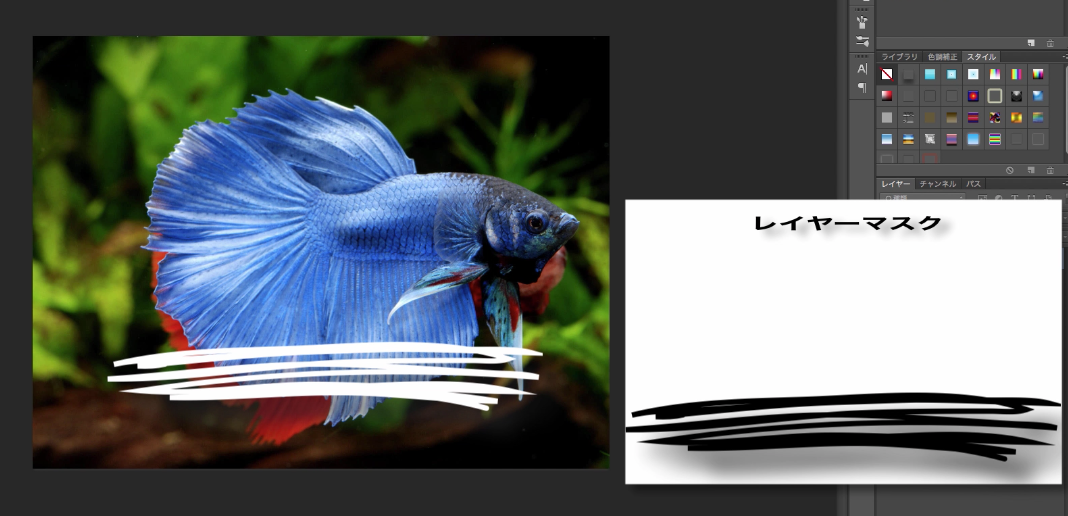
クイックマスクはデフォルトの状態でペイントするとその部分が非表示になります。つまり描画色を黒で塗っていたということですね。
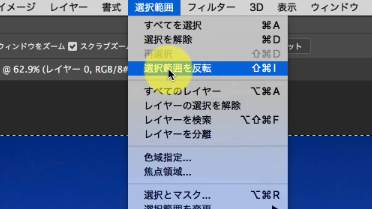
この状態を逆にしたいときは上のメニューの選択範囲から「選択範囲を反転」にすると選択範囲が羽の部分のみに作成されます。
ですがデフォルトの状態がやりにくい、最初からペイントしたとこを選択範囲にしたい。という場合には、クイックマスクモードのボタンをダブルクリックし、クイックマスクオプションというパネルで設定を変更します。
上の「着色表示」を「選択範囲に色をつける」に変更すると、その名の通りペイントしたところを選択範囲として作成してくれます。
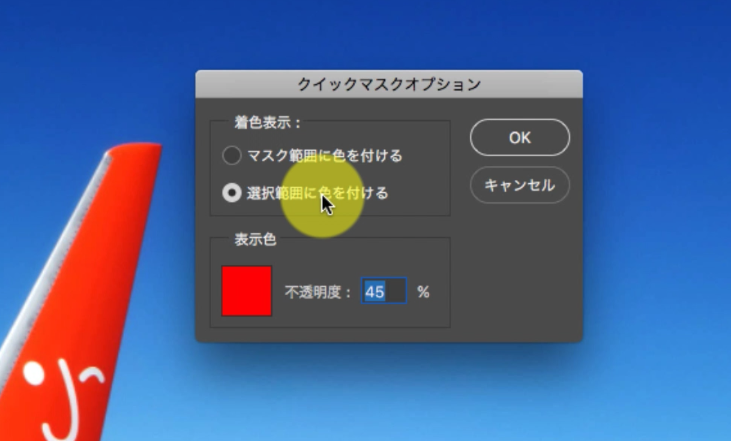
では、閉じる前に羽根の赤い部分にペイントすると見にくかったので表示色を青に変更しておきます。
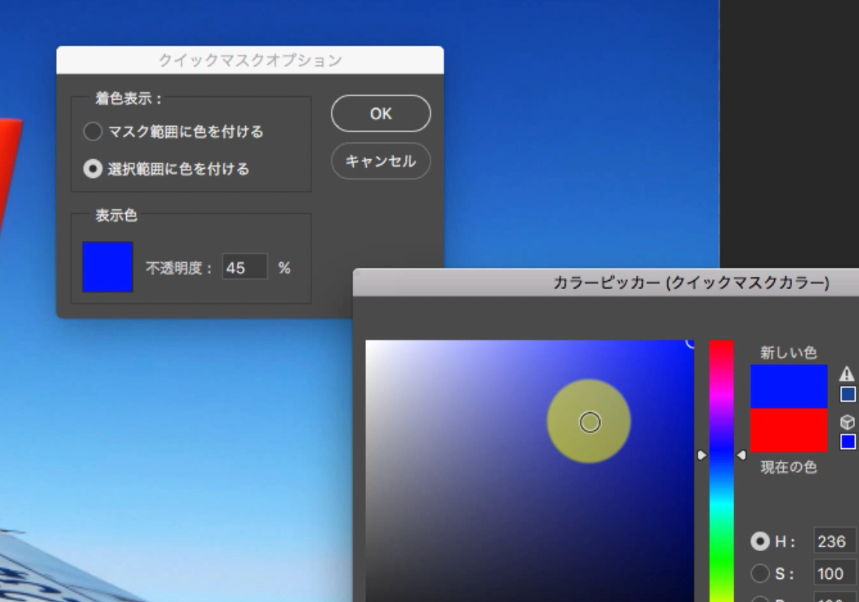
このように塗りの色も変更することができます。
ではペイントを続けます。
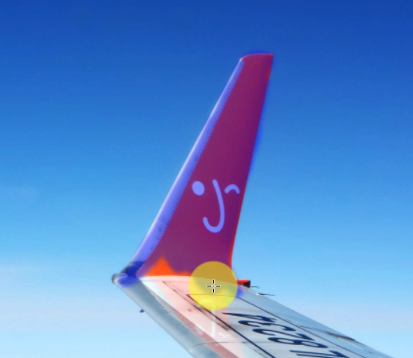
すべて塗り終えたらマスクを解除し、選択を作成。
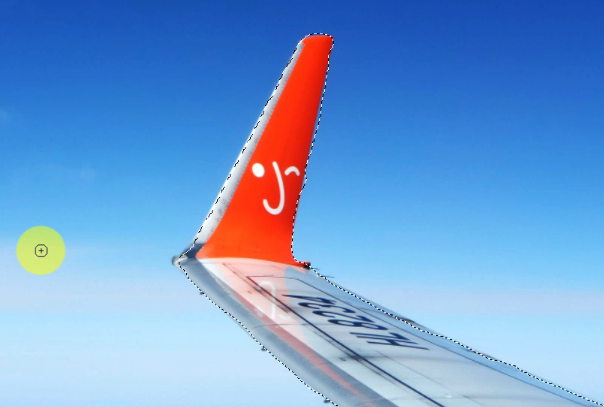
やり直したい場合はいつでもクイックマスクモードにして修正できますので納得いくまで作り込めます。
しかしこの羽根を始めからペイントしなくても他にもっと簡単なツールがあるんじゃないの?
と、疑問が湧くと思います。はい、その通り!
実は、クイックマスクは他のツールと組み合わせて行うと本当の威力を発揮します。
ではもっと効果的な選択範囲の作成を行います。
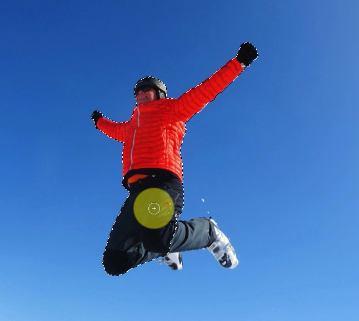
まずはクイックツールで選択で一気に選択範囲を作り・・


細かい部分、自動系ツールではなかなか選択範囲を作りにくいというところをクイックマスクに切り替えてペイントすれば非常に簡単に選択範囲を作ることができます。

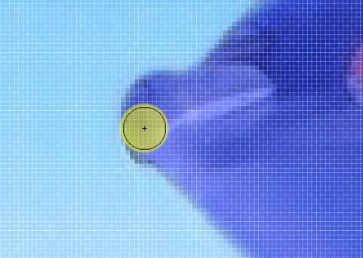
これがクイックマスクの真髄です!
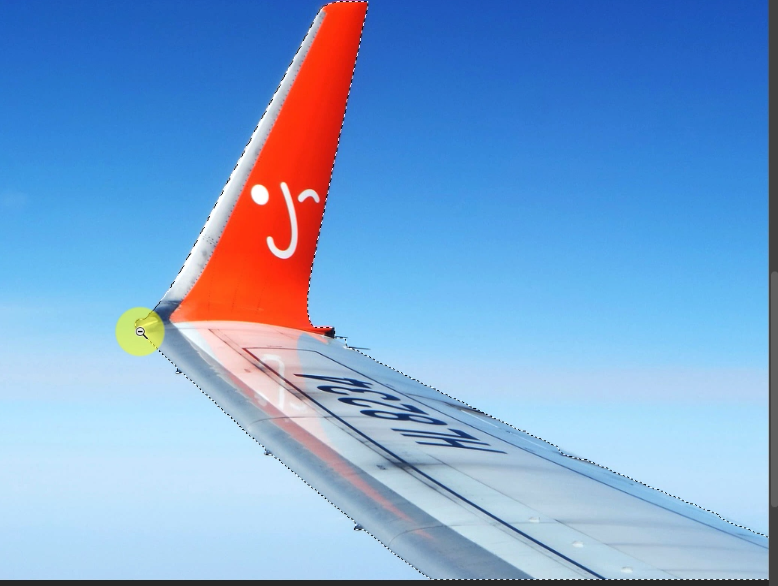
最後にクイックマスクモードは一時的に選択範囲を作るという機能ですので、一度選択範囲を解除してしまうと保存はされていませんので気をつけてくださいね。
では!

この記事へのコメントはありません。